Nastavení programu pro otvírání souboru ve [Windows 10]
V tomto návodu si ukážeme jak provést nastavení výchozích aplikací ve Windows 10. Důvodem, proč je vhodné toto nastavení udělat (umět), je abychom mohli pracovat v určitých programech, na které jsme zvyklí.
Kdy je vhodné provést nastavení výchozích aplikací?
a) nevyhovuje nám – otevření souboru v konkrétním programu a chtěli bychom program pro otevření změnit,
b) při aktualizaci Windowsu – stalo se Vám, že při aktualizaci Windowsu bylo nutné opět nastavit programy ve kterých se májí otevírat určité dokumenty a soubory.
Stručný postup – jak si nastavit výchozí aplikaci ve Windows 10
Klikneme vlevo dole na Start => Nastavení (ozubené kolečko) => následně klikneme na Systém => a zobrazí se okno: Nastavení (viz. obrázek níže). Vlevo vybereme Výchozí aplikace => a vpravo můžeme nastavit samotné programy (aplikace).
Reklama | Koupit - reklamu, bannery, články
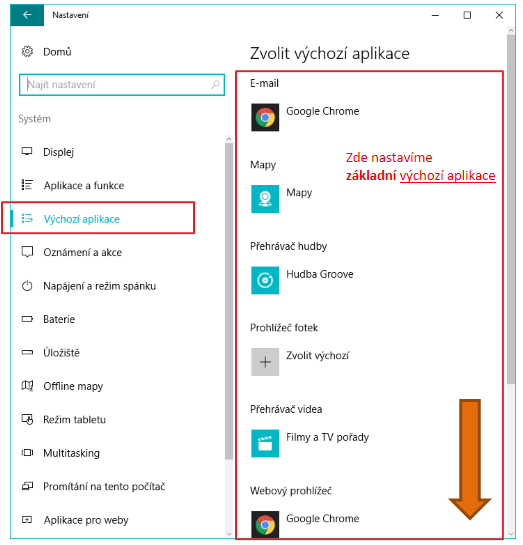
.
Otevírání aplikace (programu) podle typu souboru
Pokud potřebujeme nastavit výchozí aplikace podle typu souboru, tak postupujeme velmi podobně, jak jsme si ukázali výše jen v okně Nastavení s „rolujeme“ níže a klikneme na … Zvolit výchozí aplikaci podle typu souboru (viz. obrázek níže).
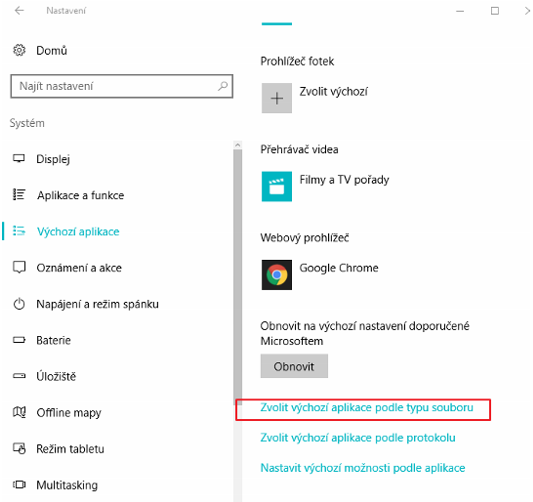
Následně se zobrazí okno, ve kterém nastavíme pro daný typ souboru (přípona) program pro otevření určité aplikace.
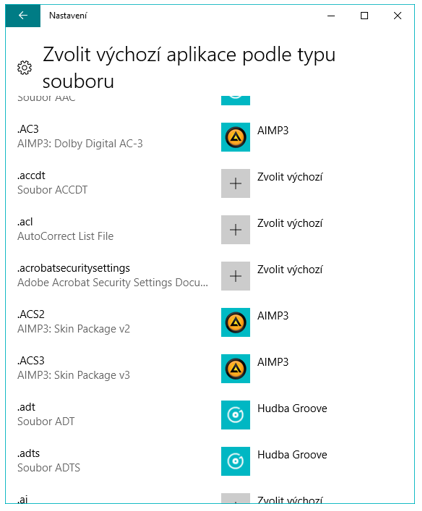
Tím jsme nastavili otvírání souborů pro určité aplikace.
.
Reklama | Koupit - reklamu, bannery, články